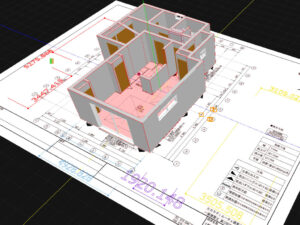
【PDF積算】PDF上に記号・文字を書き込める機能が追加されました!
見積メニューの2D図形を使った方法
- 「見積」タブの「部材:●」アイコンをクリック
- PDF図面上にクリックして、エンターで配置。
- 右欄「データマネージャー」の「部材」項目の「設定:⚙」をクリック
- 記号欄に表示させたい「記号・文字」を設定
- 文字サイズ欄に表示の大きさを設定できる
部材
長さ(線)
- 「見積」タブの「長さ:│」アイコンをクリック
- PDF図面上に2点クリックして配置。ESCで終了。
- 右欄「データマネージャー」の「部材」項目の「設定:⚙」をクリック
- 記号欄に表示させたい「記号・文字」を設定
- 文字サイズ欄に表示の大きさを設定できる
矩形(四角形)
- 「見積」タブの「矩形:❑」アイコンをクリック
- PDF図面上に2点の角をクリックして配置
- 右欄「データマネージャー」の「部材」項目の「設定:⚙」をクリック
- 記号欄に表示させたい「記号・文字」を設定
- 文字サイズ欄に表示の大きさを設定できる
多角形
- 「見積」タブの「多辺形:凸」アイコンをクリック
- PDF図面上に頂点を複数クリックして、エンターで配置
- 右欄「データマネージャー」の「部材」項目の「設定:⚙」をクリック
- 記号欄に表示させたい「記号・文字」を設定
- 文字サイズ欄に表示の大きさを設定できる
寸法を使った方法
- 「寸法」タブをクリック
- 「引線」アイコンを選択
- 図面上で、対象位置でマウスクリック
- 次に、記号・文字を記載したい位置でマウスクリック
- データマネージャーの項目設定で表示の項目内容を変更、表示サイズを変更できる。