【PDF積算】引出線(ふせん機能)がアップデート!(3D配置、各種設定)
目次
平面図で図面に引出線(ふせん機能)で書き込む方法
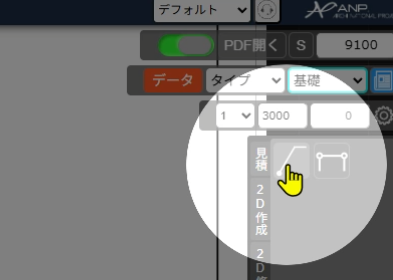
- 寸法タブ>引出線アイコンをクリック
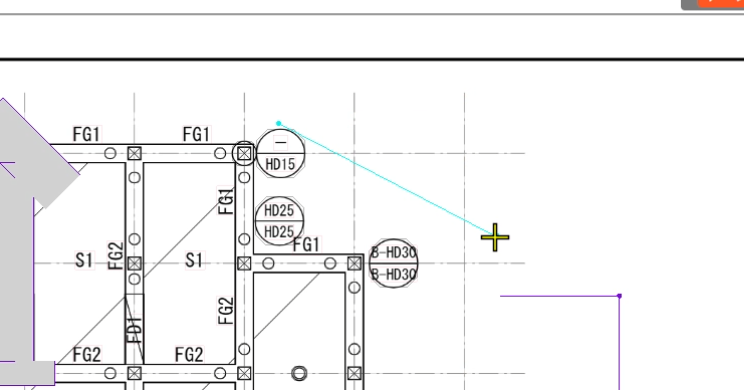
- 図面で書き込みたい箇所に対してマウス左クリック、その後、線を引き出して付箋内容を書きたい位置でマウス左クリック
- ESCを何回か押下して「引出線」モードを解除
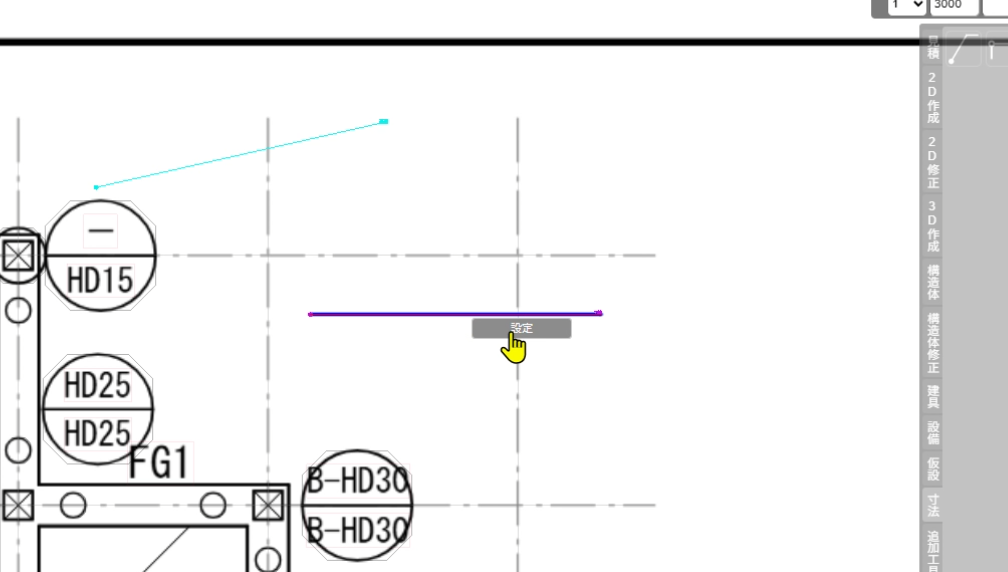
- 引出線を左クリックして、線が紫色になった状態でマウス右クリック
- 設定を右クリック
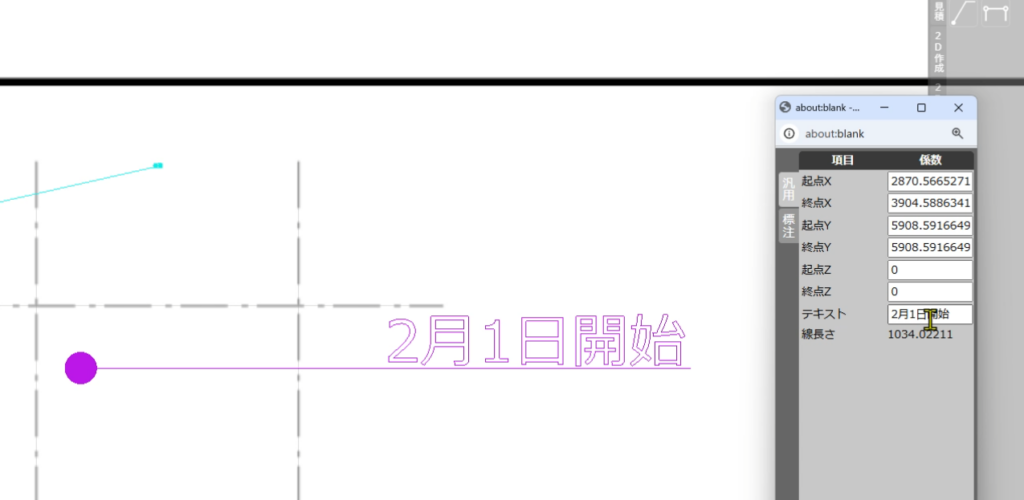
- 汎用タブの「テキスト」を編集して「付箋内容」を任意に設定
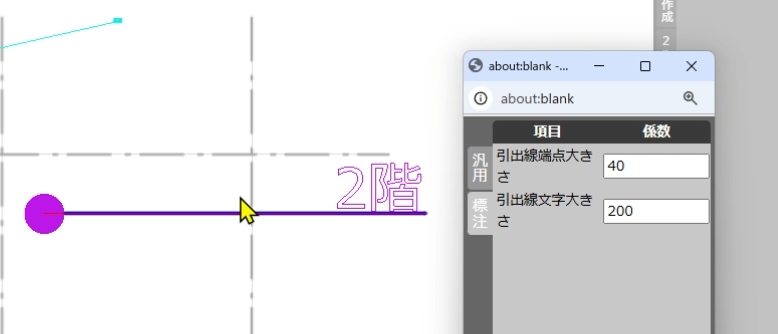
- 標注(注釈)タブの「引出線端点大きさ」で端点部分の箇所ポイントを大きくできる(おすすめは20~30)
- 同タブの「引出線文字大きさ」で付箋のテキストの大きさを大きくできる(おすすめは200~300)
1. 引き出し線アイコンを押下
2. 書き込み箇所をマウス左クリック、その後ふせん位置で左クリック
3. 引き出し線を左クリックで選択状態、右クリックで設定表示、設定をクリック
4. 標注(注釈)タブの「引出線端点大きさ」と「引出線文字大きさ」に数値入れて大きさ設定
5. 汎用タブの「テキスト」を編集して「付箋内容」を任意に設定
3D表示でふせん線(引き出し線)を立体的に設定する方法
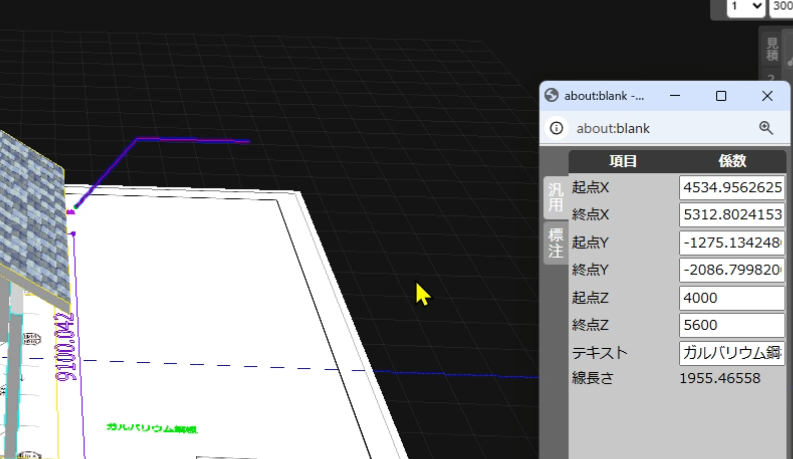
汎用タブの「起点Z」(箇所ポイントの高さ)を地面から設定したい高さ数値を入力
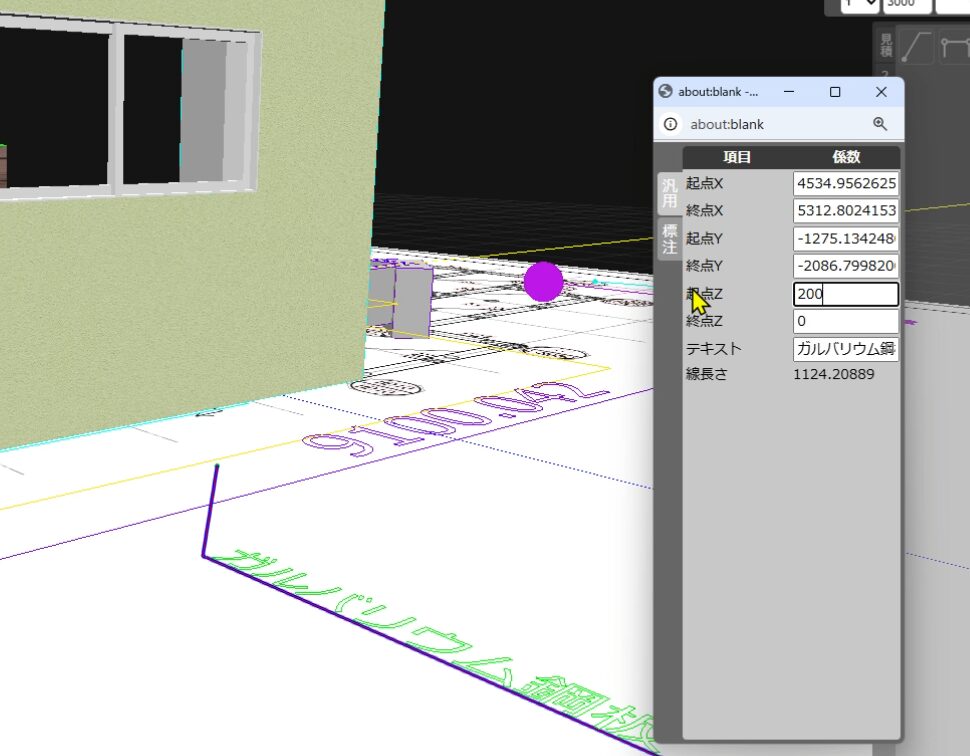
最後に汎用タブの「終点Z」(付箋テキスト表示の高さ)を地面から設定したい高さ数値を入力